O Superlógica possui uma integração que permite que você consiga gerar um arquivo contendo todas movimentações financeiras geradas no nosso sistema, incluindo:
-
Cobranças
-
Receitas
-
Despesas
-
Transferência
-
Receita direta na tela de movimentações
-
Notas fiscais
Permitindo que você envie esse arquivo para o sistema da sua contabilidade fazer o reconhecimento desses dados e realizar os devidos fechamentos, os sistemas que possuímos integração atualmente são:
-
Alterdata
-
Dominio
-
Folhamatic
-
Prosoft
-
Phoenix
-
Contimatic
-
Ngcontabil
-
SulProg
-
SCI
-
Questor
-
Multitec
-
Airenet
-
Ledware
-
Sage
-
Contab Milenium
Essa integração otimiza o seu tempo, fazendo com que você não precise baixar os arquivos XML das notas convertidas no sistema de imobiliárias para enviar para sua contabilidade, poupando tempo e mão de obra dos seus funcionários.
O primeiro passo a se fazer para ativar essa integração, é abrir um chamado solicitando a ativação da ferramenta Exportação contábil, para saber como fazer isso, acesse o artigo abaixo:
Como abrir um chamado para nossa equipe de suporte?
Depois que obtiver o retorno do suporte, basta cadastrar o seu contador como usuário do sistema, e para isso, acesse o artigo abaixo:
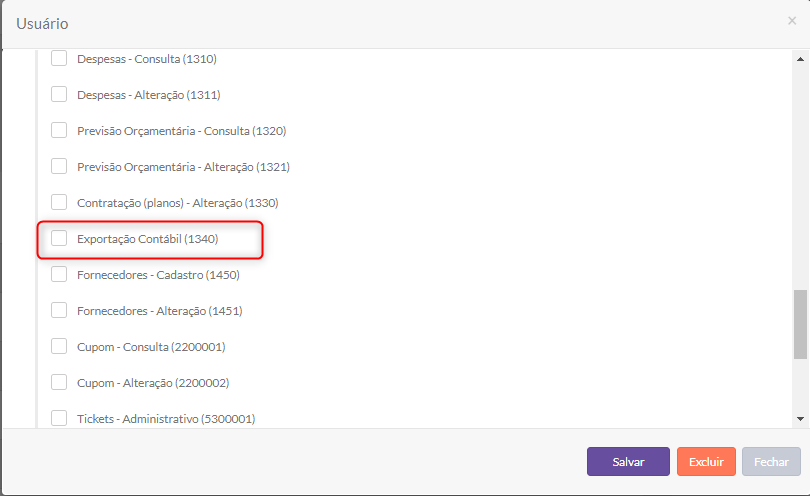
Conceda o acesso: Exportação contábil, conforme a imagem abaixo:
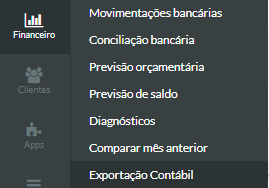
Oriente seu contador a acessar o sistema, clicar no menu lateral esquerdo "Financeiro" e clicar em "Exportação contábil":
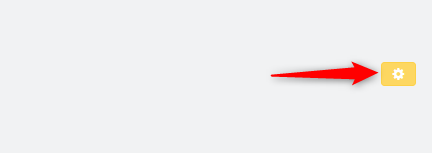
Após isso, clique na engrenagem de configuração amarela na parte superior direita da tela:
As ordem das configurações a serem feitas não seguem a sequência listada tela, então se atente a sequência dos itens à serem configurados:
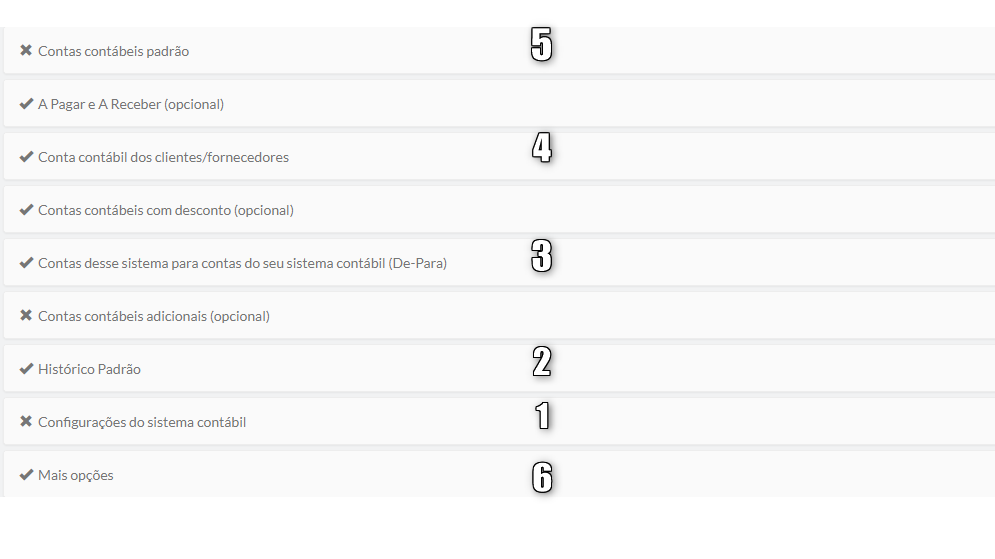
1. Configure o sistema contábil, para isso: clique em editar> Selecione seu sistema contábil e após isso clique em salvar:
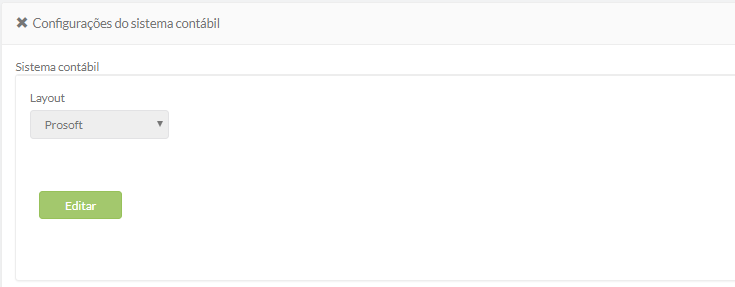
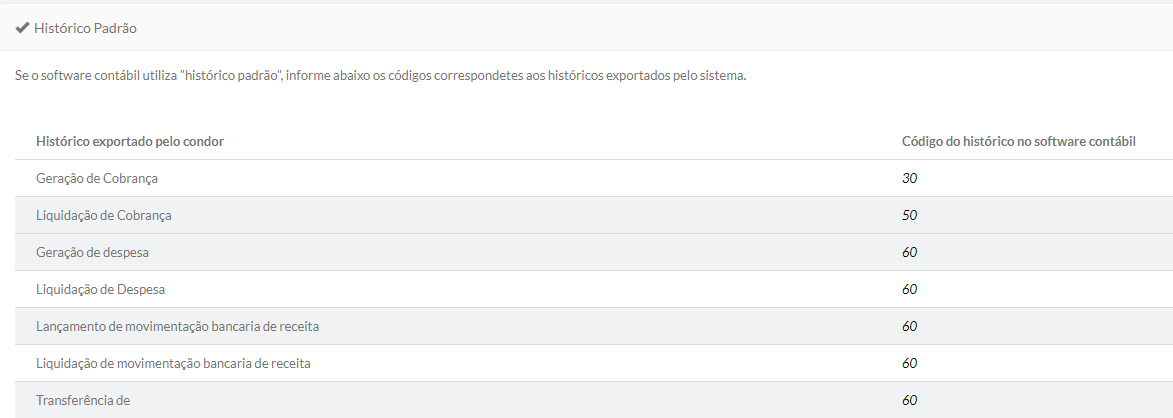
2. Atualize a pagina e configure o histórico padrão, onde serão gravados os registros dos movimentos contábeis. Para ajustar o dados, dê dois clique com o botão esquerdo no mouse em cima do dado que deseja alterar/informar algum campo:
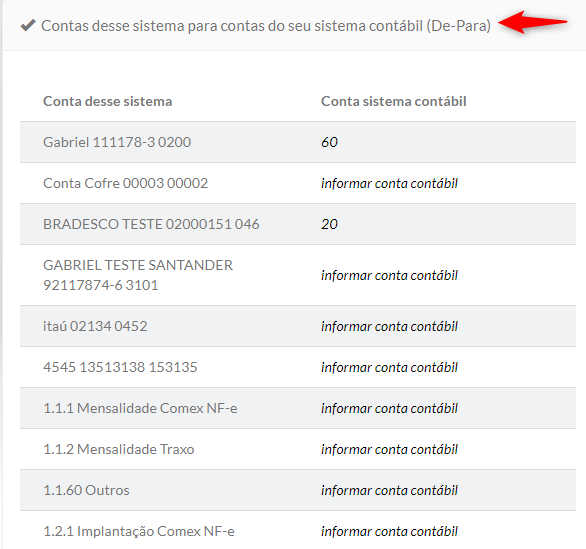
3. Configure o “De” e “Para” da exportação, que irá converter nosso plano gerencial em um plano contábil:
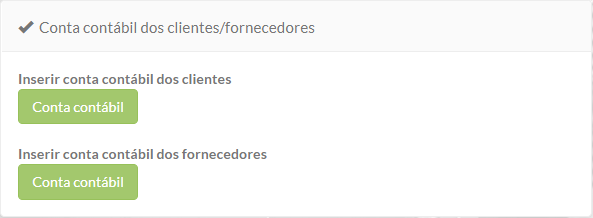
4. Configure as contas contábeis dos seus clientes e fornecedores:
5. Você pode configurar esses dados utilizando grupos, como segue exemplo da imagem abaixo:
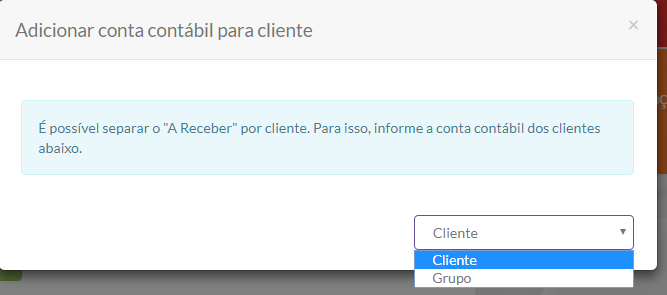
6. Cadastre as contas contábeis padrões, que serão aplicados em caso de lançamentos que não possuam contas contábeis definidas:
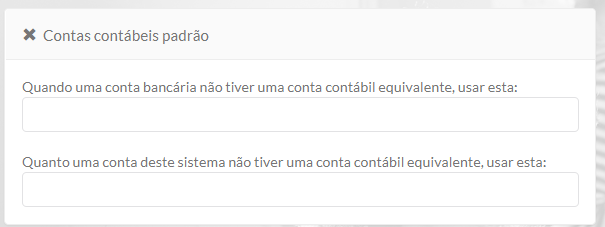
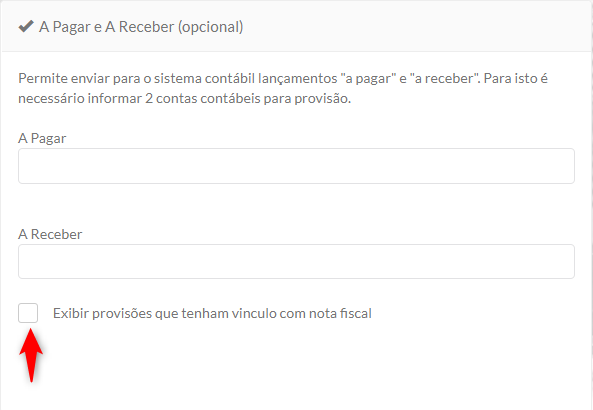
Configurações opcionais:
Você também pode configurar para exportar apenas as movimentações financeiras que possuem notas fiscais emitidas:
E por fim, em mais opções, você dispões dessas configurações para personalizar a sua exportação:
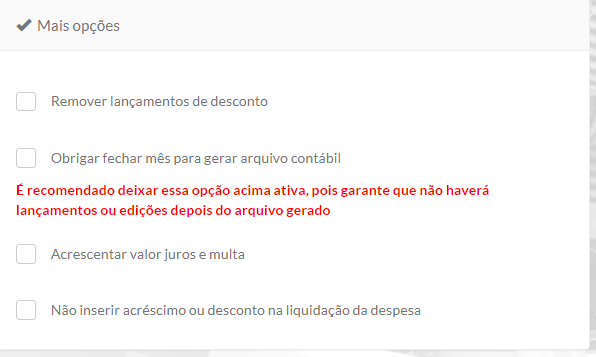
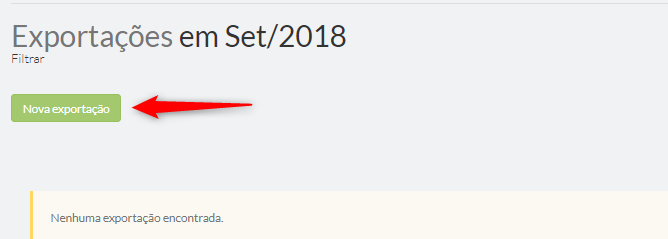
Após todos os dados configurados, volte a tela inicial da exportação e clique em nova exportação:
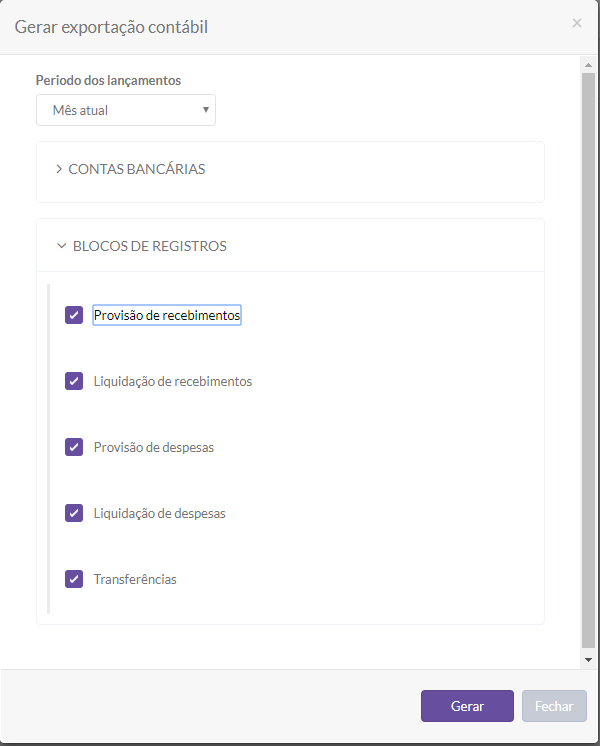
Configure as características da sua exportação, como período, conta bancária e blocos de registro:
Após isso, basta colocar o arquivo gerado no sistema da sua contabilidade.