O recurso de chat no Owli foi desenvolvido para te aproximar ainda mais do seu cliente. A seguir, confira como funciona esta ferramenta:
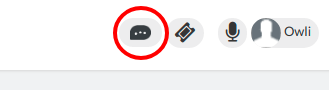
1. No seu sistema de gestão, acesse o chat através do ícone no canto superior direito:
Para a imobiliária, o chat tem uma tela dedicada com as conversas, contatos e dados dos clientes:
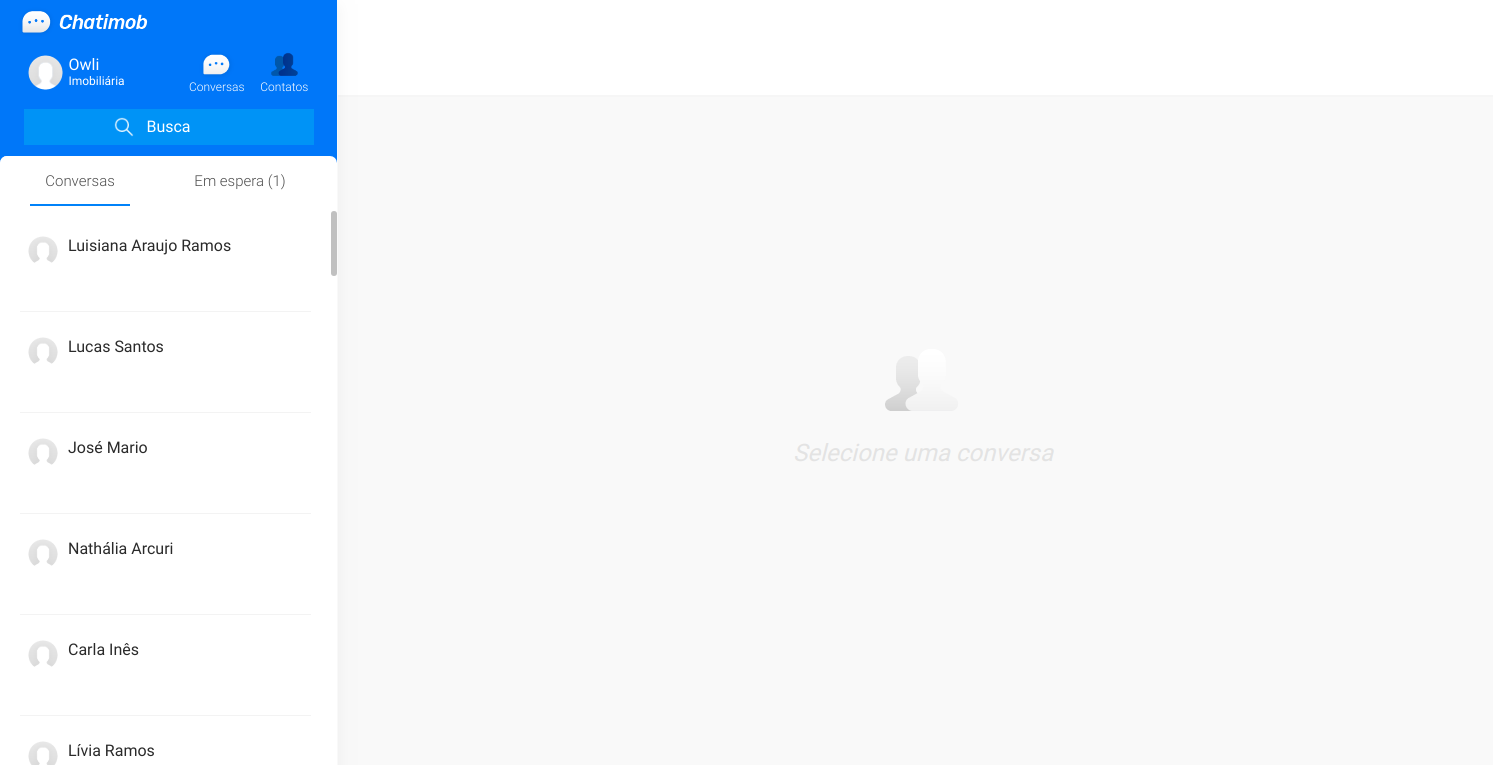
1.1 Lista de conversas e contatos - Aqui você tem as conversas com histórico e todos os contatos. Ou seja, locatários, proprietários e fiadores da imobiliária.
1.2 A aba Em espera lista as mensagens novas, e as que tiveram o departamento trocado.
1.3 Iniciar Conversa - Quando algum cliente enviar a mensagem, o usuário da imobiliária receberá a notificação, e para iniciar a conversa é preciso clicar na conversa, e em seguida neste botão:

1.4 Troca de departamento - Caso o usuário abra um chat para o departamento errado, a imobiliária pode direcioná-lo clicando na seta.

1.5 Finalizar - Ao terminar o atendimento com o cliente, clique em finalizar para encerrar o chat.
2. Veja como a comunicação entre o inquilino, e proprietário, com a imobiliária será feita através do Owli:
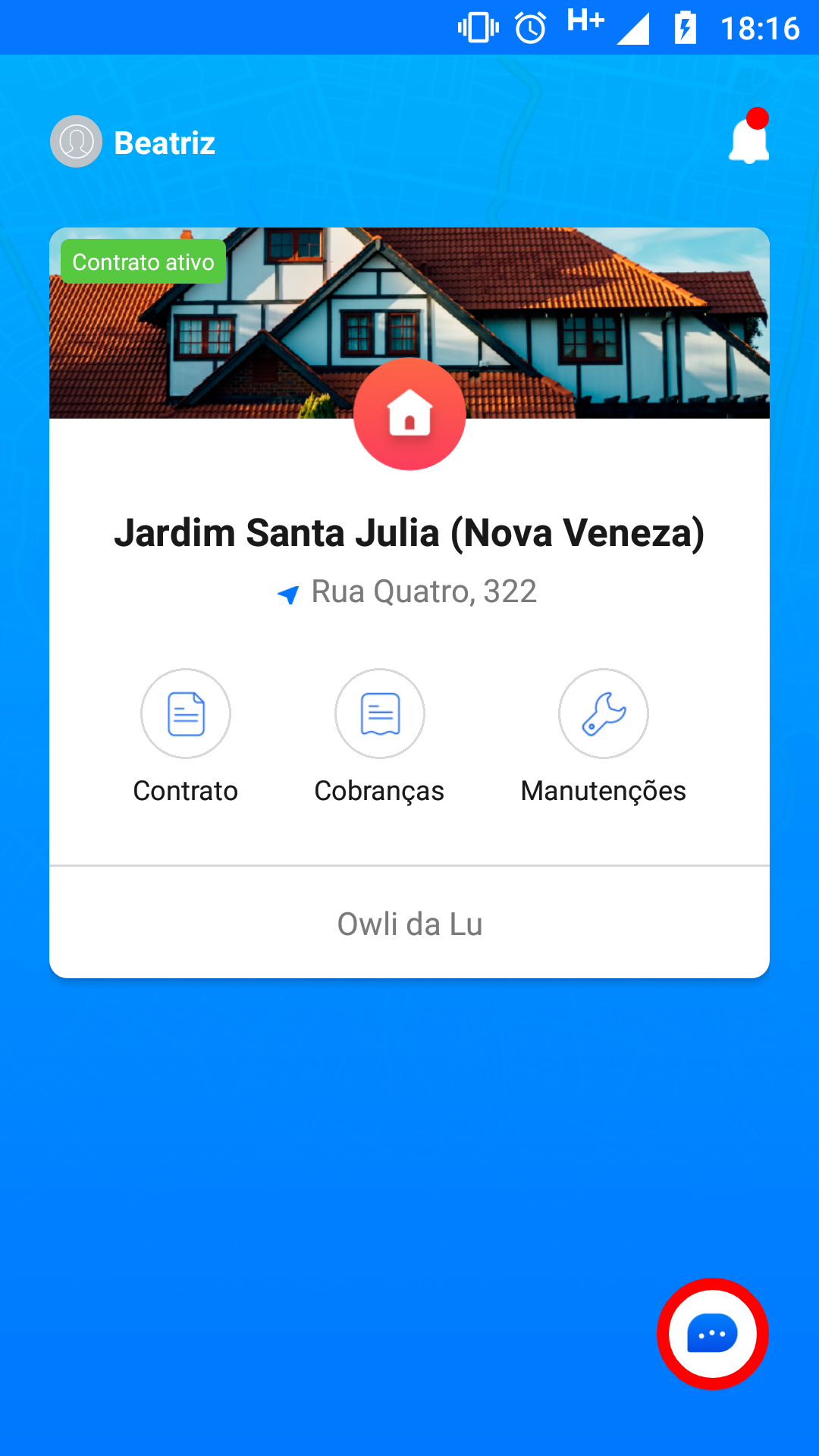
2.1 O usuário abre um novo chat no Owli.
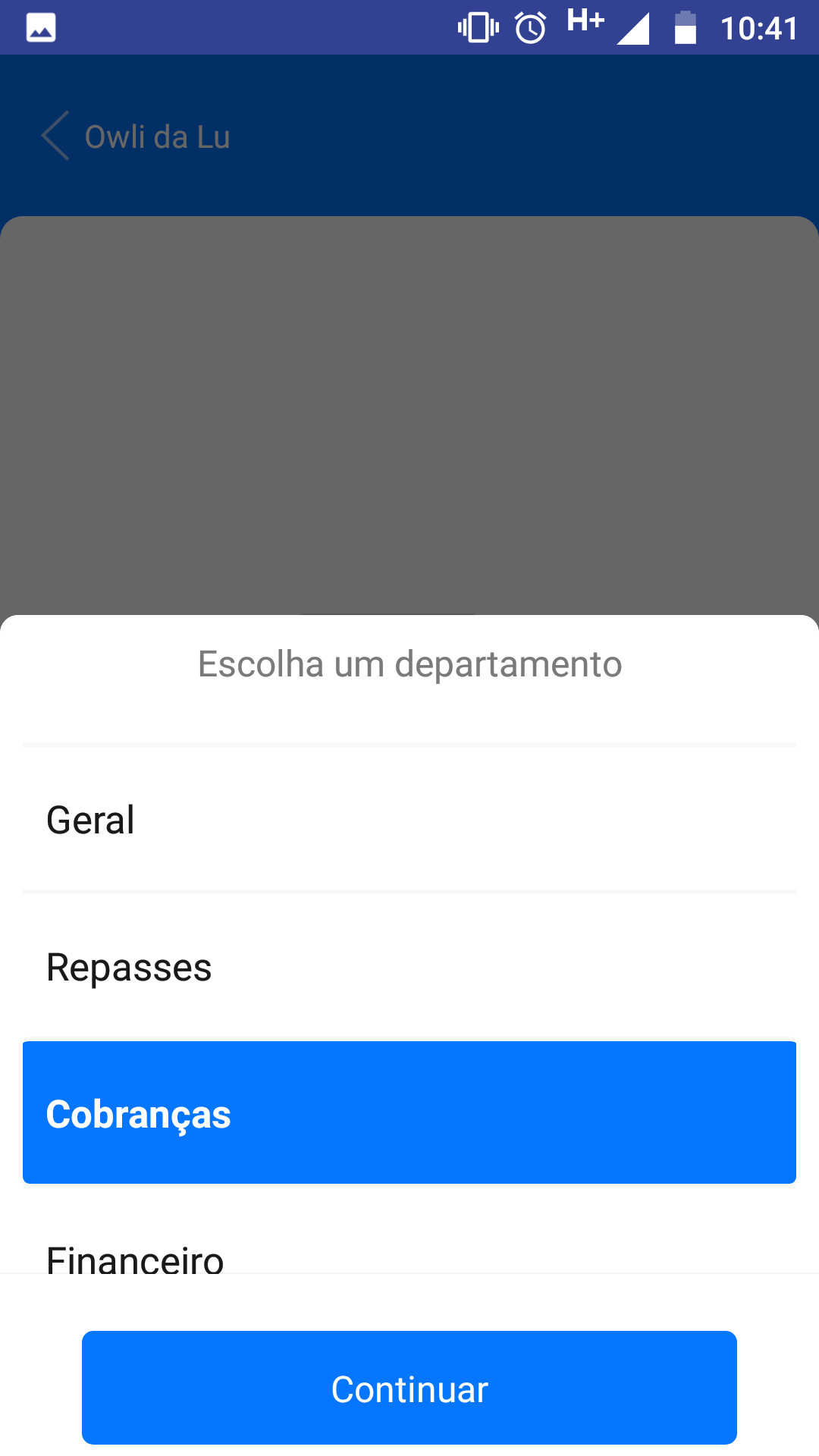
2.2 E escolhe para qual departamento vai enviar a solicitação.
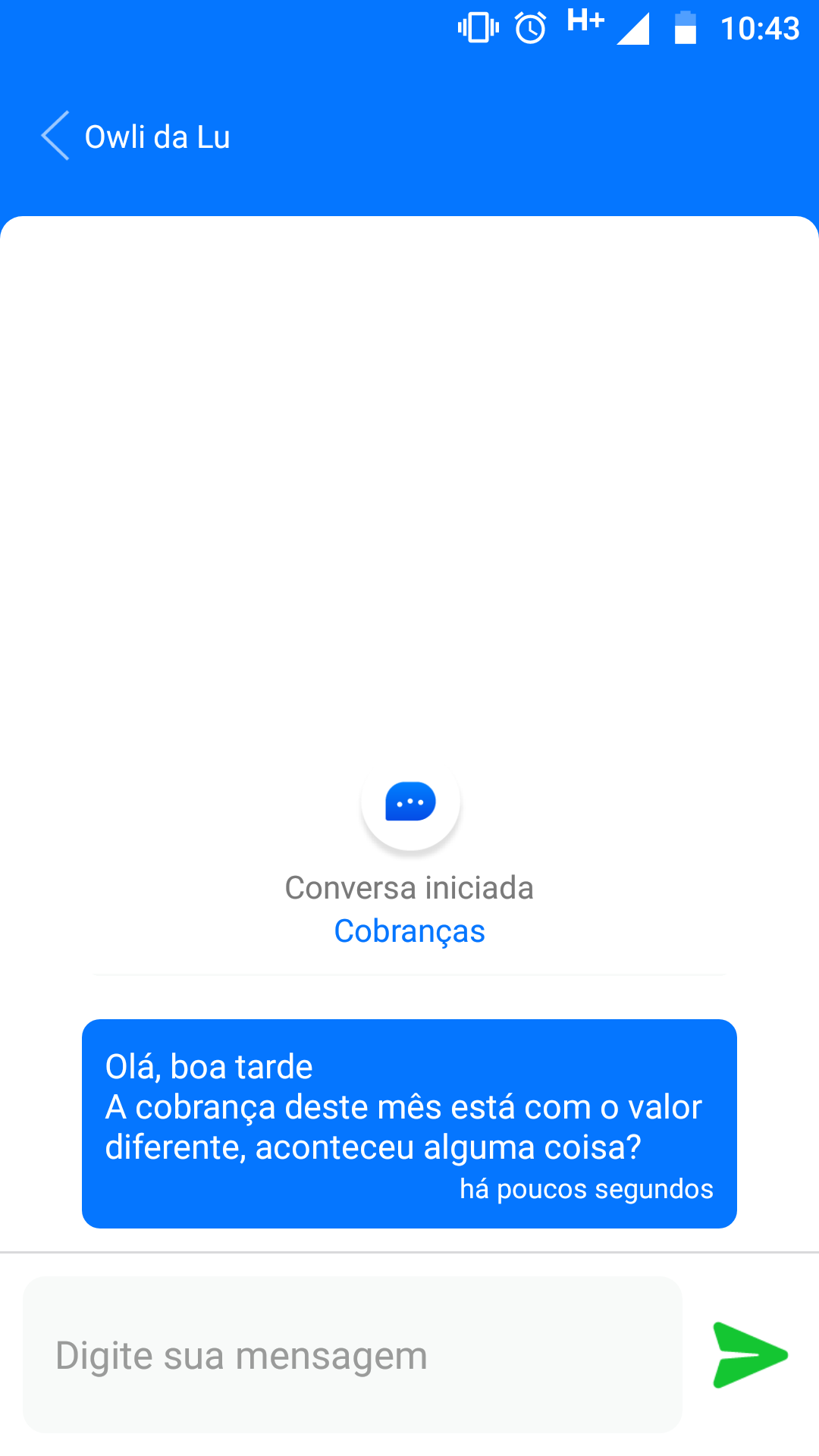
2.3 Chegará uma notificação no seu navegador e a partir disto, é só a imobiliária resolver o(s) assunto(s) recebidos no chat.