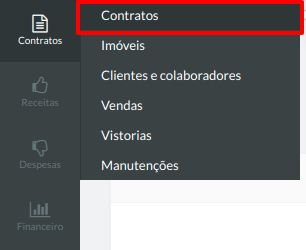
1. Acesse o menu Contratos → Contratos, no seu sistema de gestão:
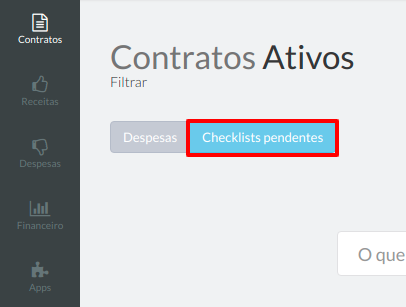
2. Clique em Checklists pendentes:
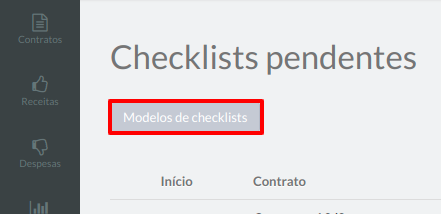
3. Depois, em Modelos de checklists:
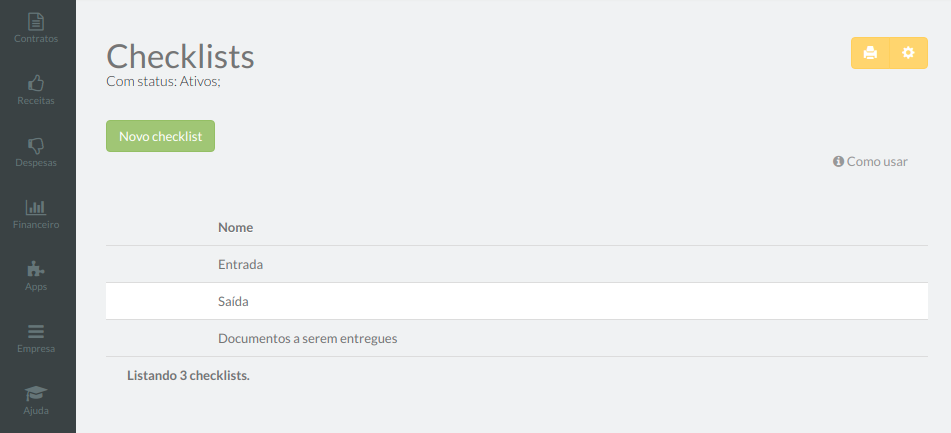
4. Você será direcionado para a tela de Checklists do seu sistema de gestão:
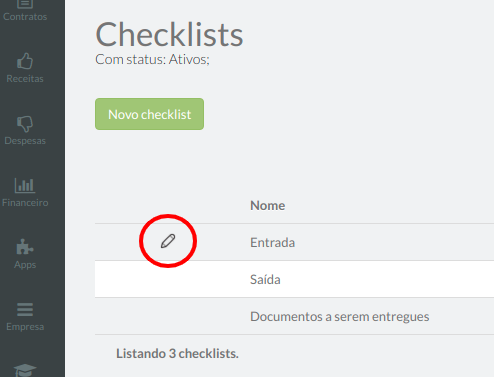
5. Passe o mouse em cima da linha da lista de pendências, e clique em Editar no ícone de lápis:
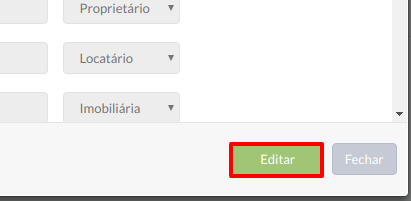
6. Depois, clique em Editar novamente:
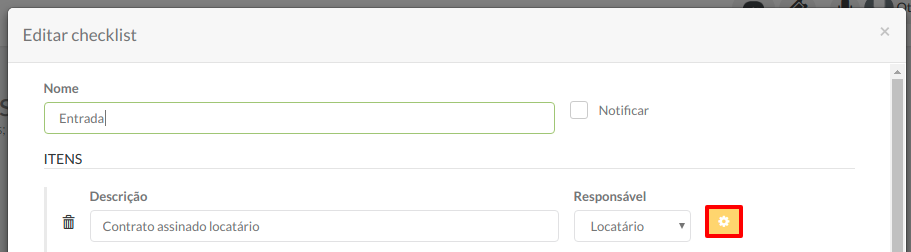
7. Clique em configurar no item da lista:
8. Marque a opção Mostrar no aplicativo Owli:
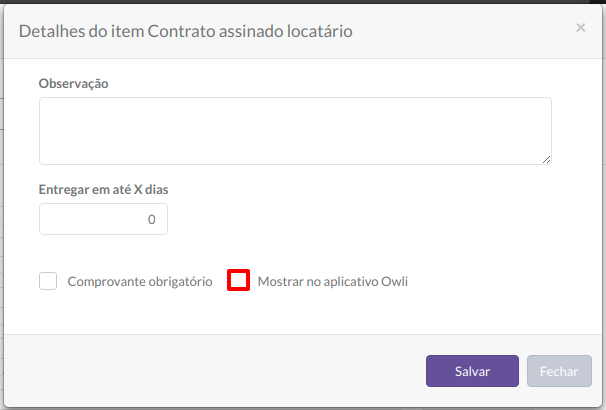
Assim, somente o responsável pelo item verá o item dentro do Owli.