Para emitir notas fiscais, você precisa verificar neste link se a sua prefeitura tem a necessidade do certificado A1 para emissão por meio de software.
Caso seja necessário o certificado, você pode efetuar a compra via canais da Serasa Experian ou Certisign, por exemplo.
Após adquirir o certificado faremos a importação para o sistema. Para isto siga o passo abaixo.
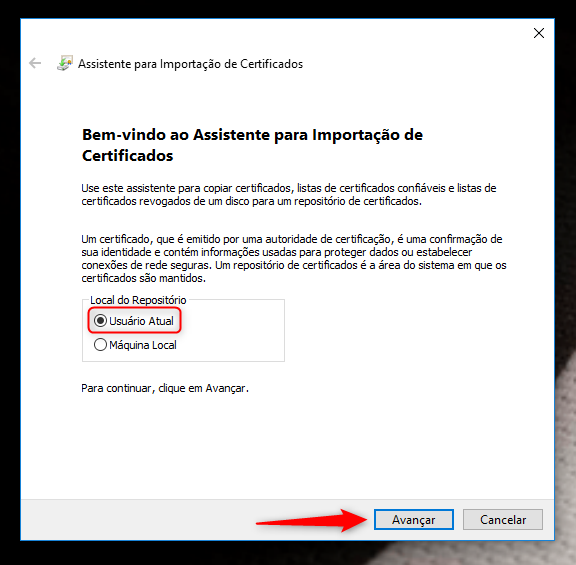
1. Clique sobre o arquivo do certificado que você recebeu via e-mail e escolha as opções abaixo para iniciar a instalação.
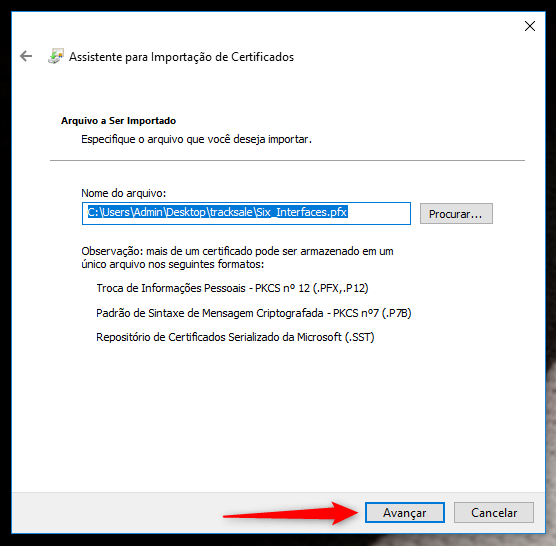
2. Verifique se está importando o arquivo pfx do certificado e clique no botão Avançar.
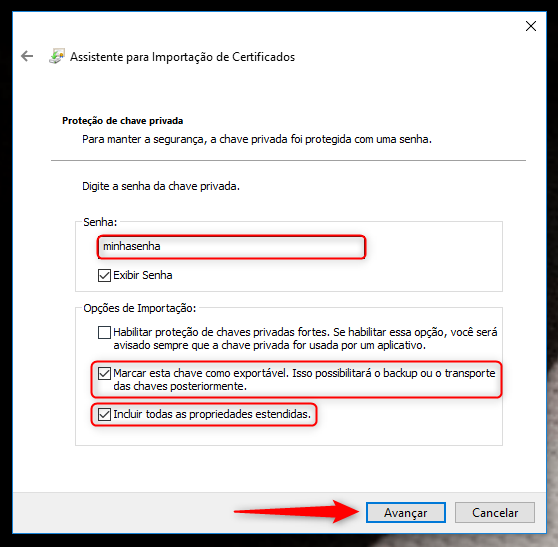
3. Preencha a sua senha do certificado digital. Selecione as duas últimas opções conforme a imagem abaixo e clique novamente no botão Avançar.
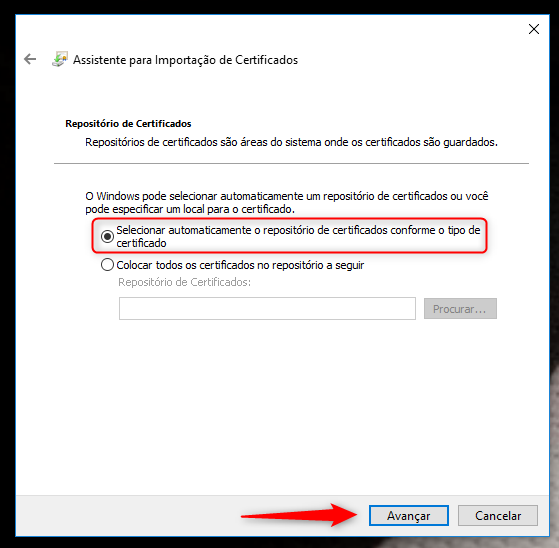
4. Selecione a primeira opção e depois clique no botão Avançar.
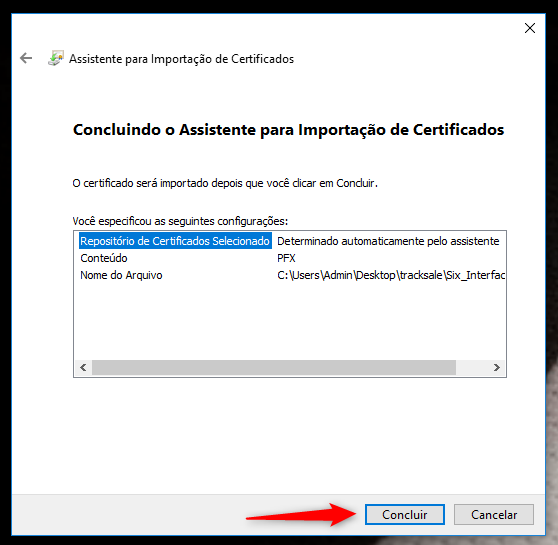
5. Confirme o certificado que será importado e clique no botão Concluir.
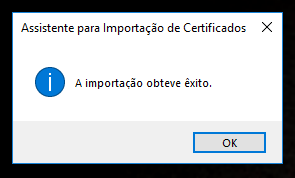
6. Se tudo ocorrer corretamente, o sistema exibirá uma mensagem informando que houve êxito ao concluir a instalação.
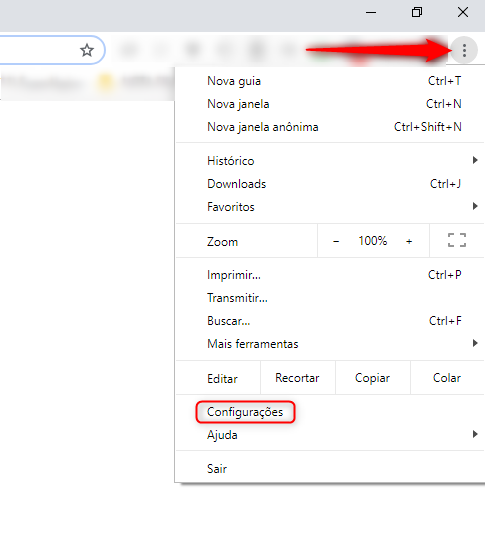
7. Acesse o navegador que nós recomendamos na utilização do sistema (Google Chrome) e no canto superior direito clique no ícone dos 3 pontinhos e depois clique na opção Configurações.
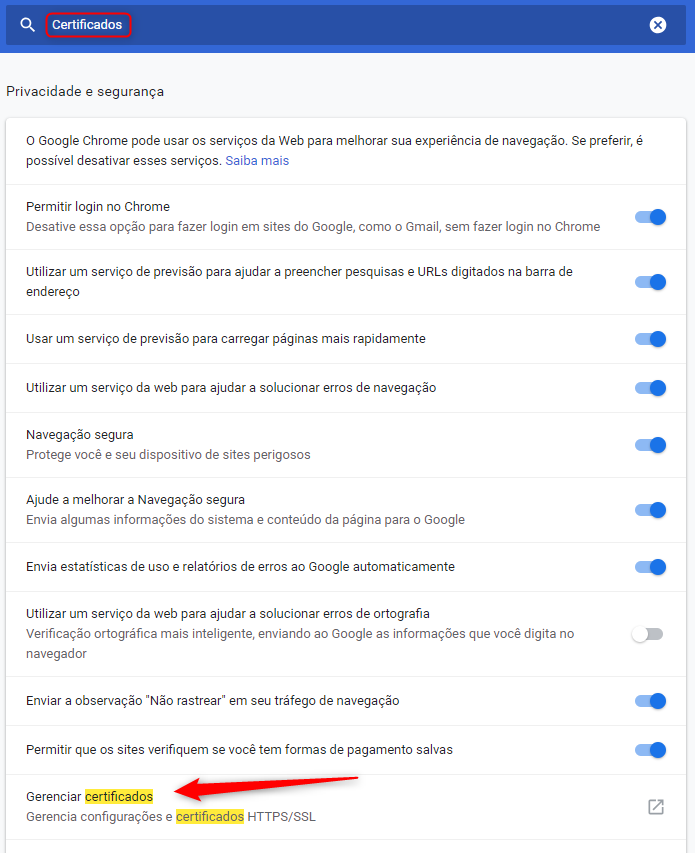
8. Na barra de pesquisa, busque por certificados e clique na opção Gerenciar certificados.
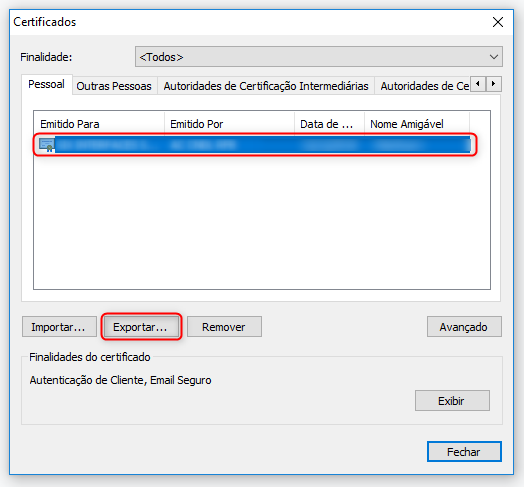
9. Selecione o certificado que acabou de ser instalado e clique no botão Exportar:
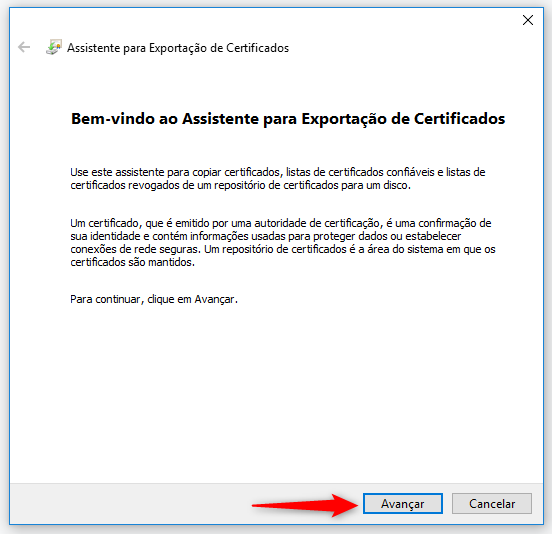
10. Agora será iniciado o processo de exportação do certificado da sua máquina. Clique no botão Avançar para iniciar o processo.
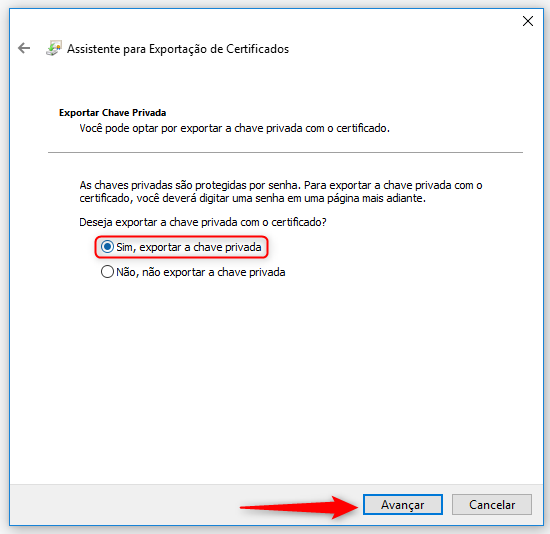
11. Selecione a opção Sim, exportar a chave privada e clique no botão Avançar.
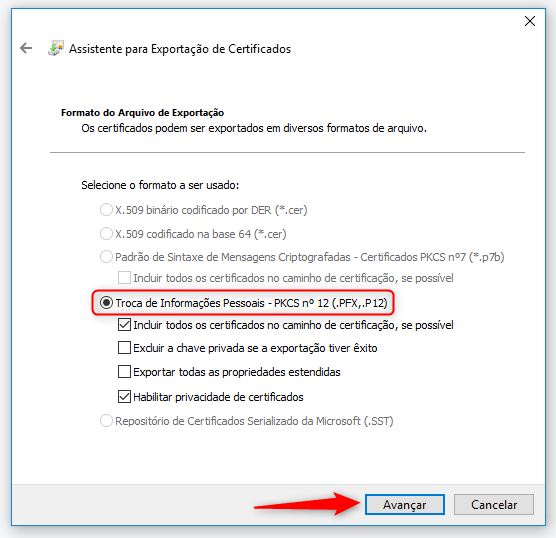
12. Selecione a opção Troca de informações pessoais e marque também a opção Incluir todos os certificados no caminho de certificação, se possível.
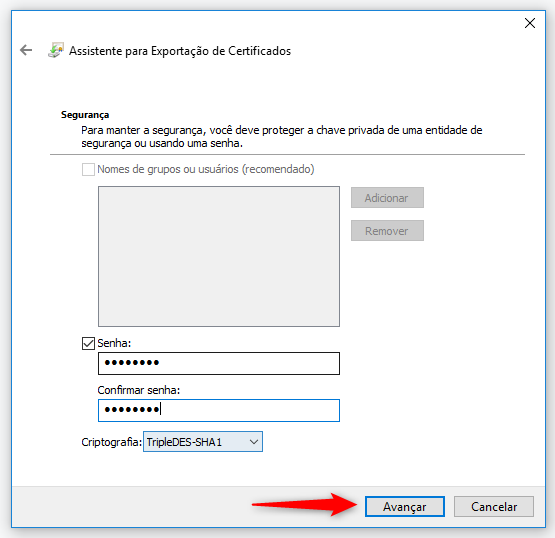
13. Selecione a opção Senha e preencha a sua senha novamente. Depois clique no botão Avançar.
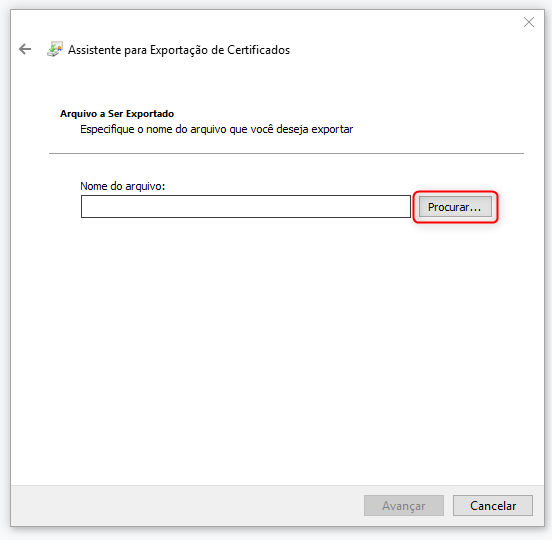
14. Clique no botão Procurar e escolha uma pasta para salvar o arquivo que será exportado.
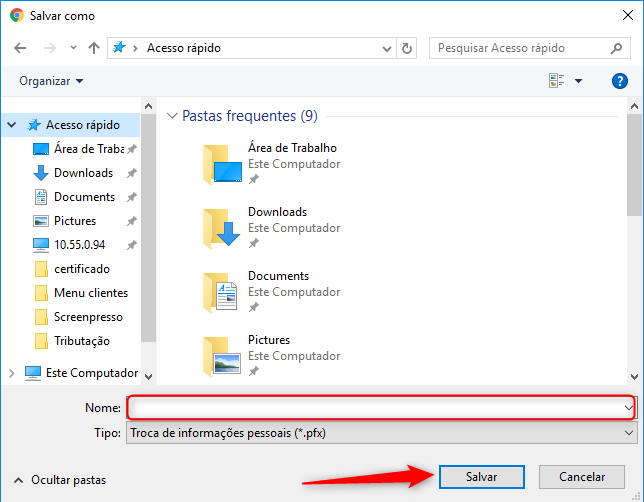
15. Após a escolha do local, dê um nome para o arquivo e clique no botão Salvar.
16. Confirme o local em que será salvo o arquivo .pfx (tipo do arquivo) e clique no botão Avançar.
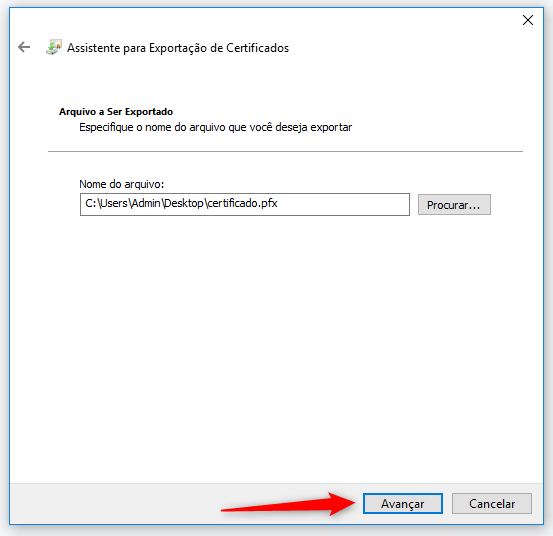
17. Confirme o certificado que será importado e clique no botão Concluir.
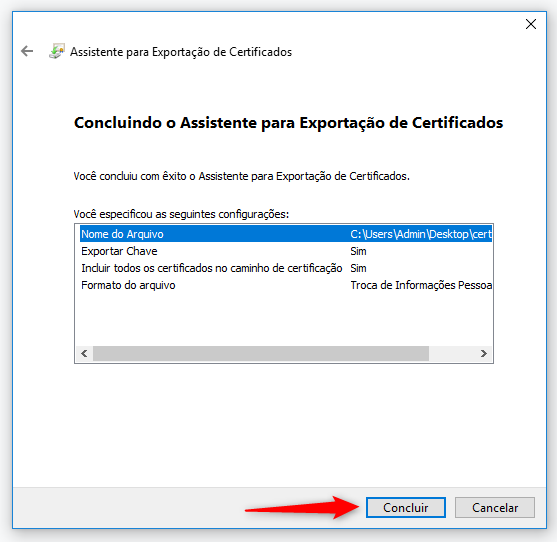
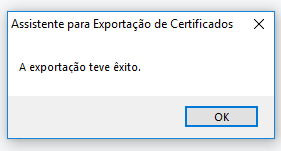
18. Após isso o sistema exibirá uma mensagem informando que houve êxito no processo de exportação.
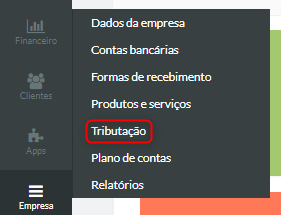
19. Uma vez que o arquivo .pfx foi exportado da máquina (e sendo uma obrigatoriedade na cidade em que sua empresa está localizada). Acesse o menu Empresa e clique na opção Tributação.
20. Role a tela até o final e o botão Editar estará ao lado direito.
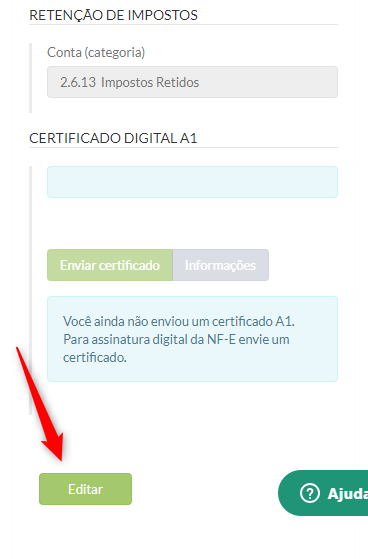
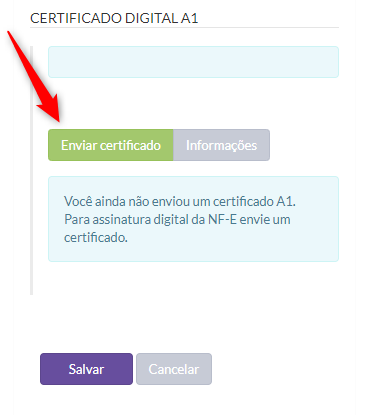
21. Clique no botão Enviar certificado para importá-lo de seu computador.
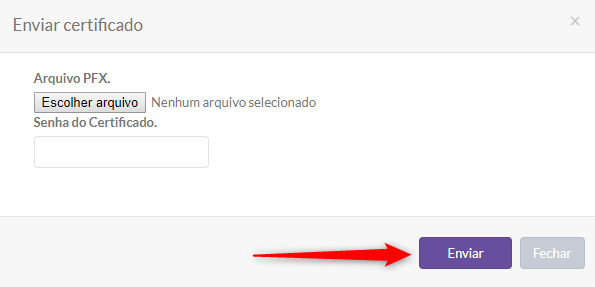
22. Para concluir a importação de seu certificado digital, clique no botão Escolher arquivo.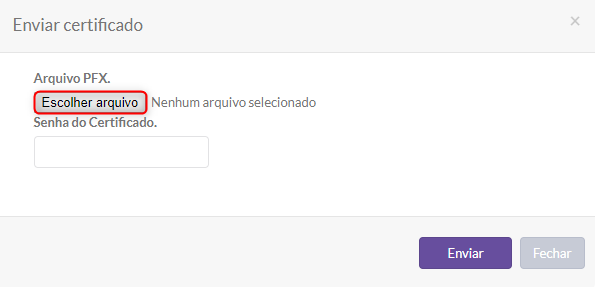
23. Insira a mesma senha que usou para criptografar a chave.
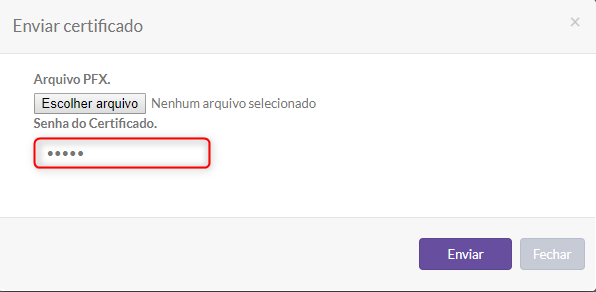
24. Para concluir a importação de seu certificado digital, clique no botão Enviar.