Ao iniciar ou terminar os processos de locação de imóveis, realizar a vistoria evita futuras dores de cabeça com eventuais problemas durante o período de locação do imóvel.
O laudo de vistoria é um documento, e neste deve conter todo tipo de informação e provas do estado atual do imóvel, ao fim deverá ser inserido no sistema de gestão, onde ficara armazenado para futuras consultas.
No sistema Superlógica Imobiliárias fazer vistorias é muito simples. Vamos lá:
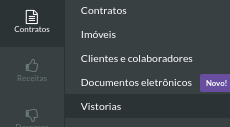
1. Acesse menu Contratos e clique em Vistorias:
2. Na tela de vistorias clique em Nova vistoria e informe se será uma vistoria de um Contrato já cadastrado ou vistoria de Imóvel:
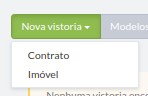
Obs.: O cadastro dos dois tipos de vistorias são bem semelhantes. A diferença entre eles, acontece no momento de selecionar o “objeto” que será vistoriado. Quando for por imóvel surge a opção de escolher o imóvel e quando for uma vistoria de contrato você deve selecionar um contrato.
3. Neste tutorial vamos cadastrar uma vistoria de contrato.
No formulário, selecione o contrato que será vistoriado e informe se será uma vistoria de Entrada ou de Saída:
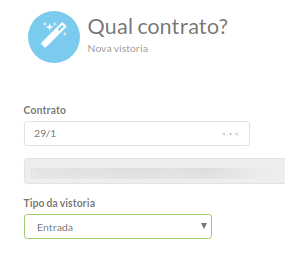
4. Clique em Próximo:
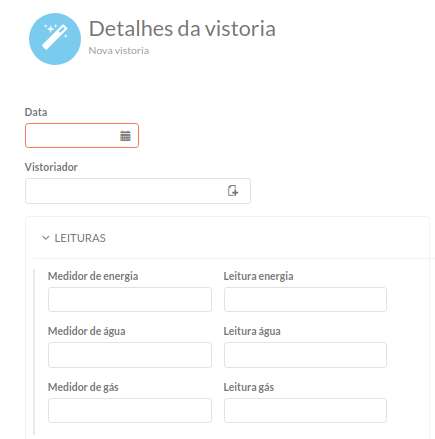
- Cadastre a Data da vistoria;
- Informe o Vistoriador;
- Cadastre os códigos de leitura do imóvel, como gás, água e luz (esses itens são opcionais).
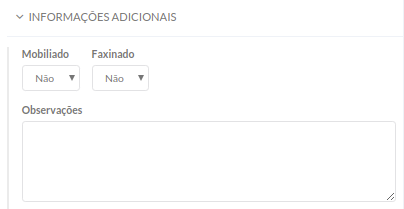
5. Em Informações Adicionais você pode informar se o imóvel está ou não mobiliado e faxinado, e caso tenha alguma observação para fazer sobre a vistoria:
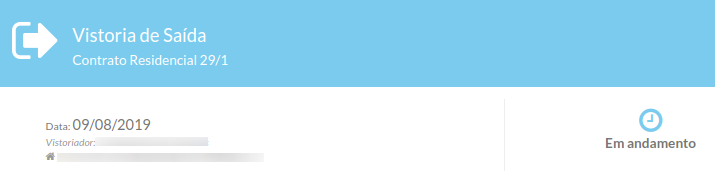
6. Ao clicar em Salvar, o sistema abrirá o perfil da vistoria. Nesse perfil você tem informações como dados do vistoriador, dados do imóvel e do contrato e o status da vistoria:
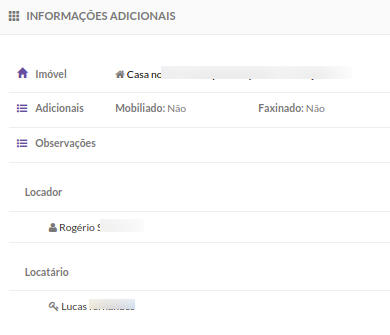
7. Clicando em Informações Adicionais, temos os dados do imóvel e do contrato e as informações que preenchemos no começo da vistoria:
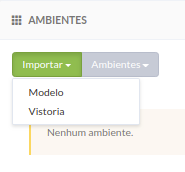
8. Em Ambientes você tem a opção de importar um Modelo ou uma Vistoria já cadastrada:
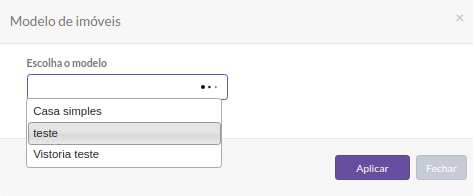
9. Clicando em Modelo o sistema apresenta as opções de modelos de imóveis disponíveis:
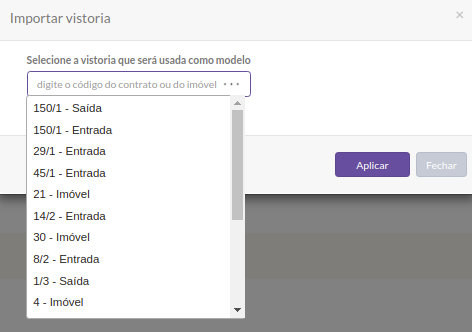
10. E se clicar em Vistoria o sistema apresenta as vistorias já feitas para tomar como base:
11. Nesse passo a passo vamos importar um modelo. Ao importar o modelo da vistoria o sistema apresentará os ambientes e seus itens distribuídos da seguinte forma:
→ É o ambiente.
1.1 → É um item do ambiente que será vistoriado.
1.1.1 → É um item que está dentro do item do ambiente que será vistoriado.
Por exemplo:
→ Sala.
1.1 → Parede.
1.1.1 → Interruptores.
11. No momento da vistoria para você editar dados dos ambientes, clique em editar:

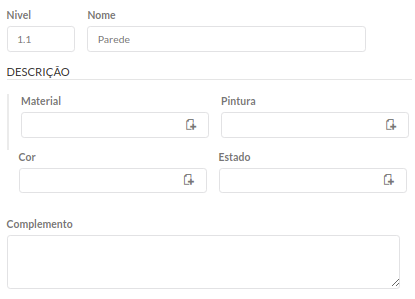
12. Em Nível você edita a ordem que ele aparecerá na tela. Em Nome você edita o nome do ambiente que será vistoriado e em Complemento você inserir informações complementares sobre o ambiente:
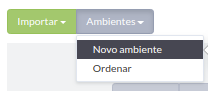
13. Para cadastrar um novo ambiente clique em Ambientes e depois em Novo ambiente:
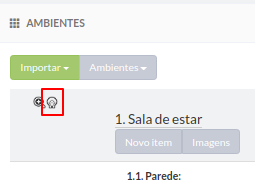
14. Existem casos onde um imóvel possui ambientes iguais, e para não ter o trabalho de criar um ambiente igual, você pode cloná-lo. Basta clicar na ovelha que aparece quando passa-se o mouse em cima do ambiente:
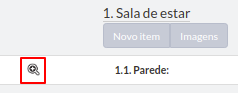
15. Clicando em detalhes dos itens você insere informações da vistoria. Ao clicar em detalhes, você informa as características, condições e pode importar fotos do item selecionado:
16. Após cadastrar as informações do item elas serão descritas no perfil da vistoria. E então podemos finalizar a vistoria. No perfil da vistoria clique em Finalizar:

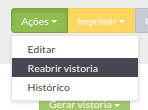
17. Caso você queira reabrir a vistoria acesse o perfil da vistoria, clique em Ações e depois em Reabrir vistoria:
18. Para imprimir o laudo de vistoria acesse o perfil da vistoria, clique em Imprimir e depois em Laudo com foto ou Laudo sem foto. Como o próprio nome já diz, o laudo da vistoria é um documento imprimível onde contém todas as informações cadastradas na vistoria, e pode ser impresso com ou sem as fotos.
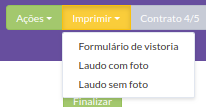
Obs.: O documento formulário de vistoria é um impresso dos dados da vistoria. É um impresso que traz campos para que sejam preenchidos as informações sobre o imóvel vistoriado. em outra palavras um formulário para fazer vistoria manual.
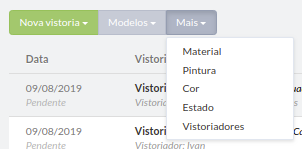
19. As informações de materiais, cores, estado e tipo de pintura podem ser gerenciadas na tela menu Contratos > Vistorias > clique em Mais > E selecione o item que deseja gerenciar:
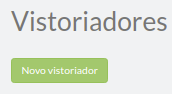
20. Em Vistoriadores, você cadastra e gerencia os vistoriadores da sua imobiliária:
21. Acessando, menu Contratos, depois Vistorias e em seguida Modelos, é possível editar os modelos que são utilizados no cadastro da vistoria:

22. Clicando em Vistorias, pode se criar um Novo modelo de vistoria a ser cadastrado. Por padrão o sistema traz o modelo de casa simples, então podemos criar modelos de apartamento, casa grande, cada de condomínio, etc:
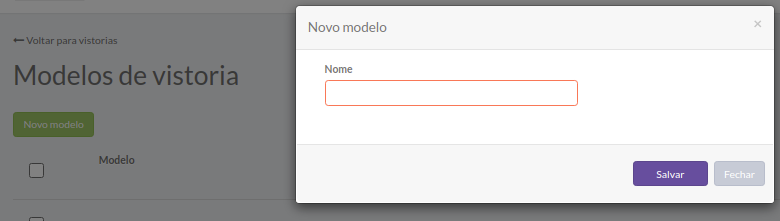
23. Ao Salvar, cadastre os ambientes que o modelo de vistoria contém:

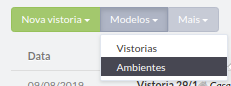
24. Acessando menu Contratos > Vistorias e depois Modelos > Ambientes, você cadastra um modelo de ambiente que será possível importar em uma vistoria. Por padrão o sistema já traz alguns ambientes pré cadastrados como sala de estar, sala de jantar, despensa, quarto, banheiro, etc. Clique em Novo ambiente para cadastrar mais um ambiente padrão. Informe o nome do ambiente:

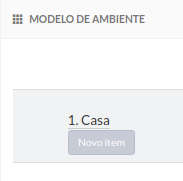
25. Após isso, cadastre os itens deste ambiente:
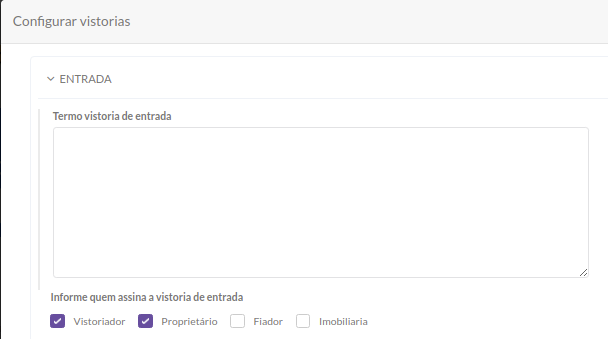
26. Para editar o termo das vistorias acesse, menu Contratos > Vistorias > Configurações > clique em Configurar vistorias:
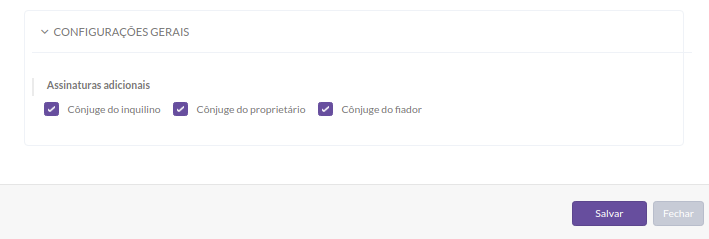
27. Nesse quadro você edita as vistorias de Entrada e de Saída. É possível cadastrar um texto para o laudo de vistorias e informar quem vai assinar a vistoria: