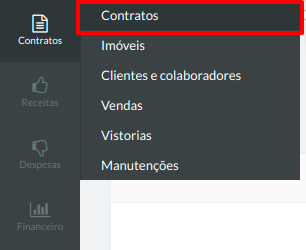
1. Acesse o menu Contratos → Contratos, no seu sistema de gestão:
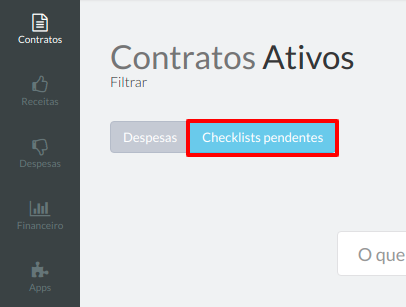
2. Clique em Checklists pendentes:
3. Depois em Modelos de checklists:
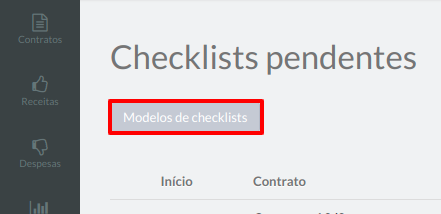
4. Você será direcionado para a tela de Checklists do seu sistema de gestão:

5. Clique em Novo check-list para abrir o cadastro da lista de pendências.

5.1 Nome: Dê um nome a esta lista de pendências para identificá-la;
5.2 Notificar: Essa função faz com que os responsáveis dos itens da lista recebam notificações por e-mail, semanais ou quinzenais, referentes a pendência;
5.3 Descrição: Descreva o que é o item;
5.4 Responsável: Informe quem é o responsável por resolver/concluir/cumprir a respectiva pendência;
5.5 Configurações do item: São algumas configurações referentes ao item em específico.
6. Clique em configurações para definir se o item estará disponível no Owli, e se o responsável deve comprovar o cumprimento da tarefa.
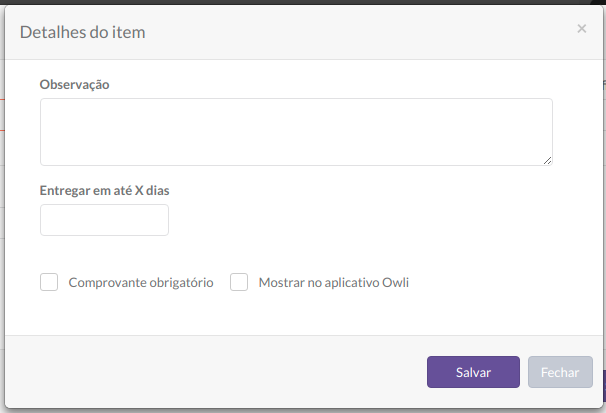
6.1 Observação: Registre alguma observação interna sobre este item;
6.2 Entregar em até X dias: Determine um prazo para a entrega deste item, a contar do início do contrato, ou seja, informe um número de dias para que o responsável entregue esta pendência;
6.3 Comprovante obrigatório: Os itens desta lista solicitam uma foto como comprovante. Posteriormente, essa foto será analisada pela imobiliária, para que o item seja dado como entregue;
6.4 Mostrar no aplicativo Owli: Esta opção disponibiliza a visualização da pendência contratual no Owli.