Os relatórios Superlógica em sua maioria possuem filtros específicos que podem ser utilizados para afunilar e determinar informações especificas que você esteja buscando no sistema.
Ao selecionar o relatório desejado, serão exibidas opções de filtros específicos para o modelo que está sendo visualizado, portanto os filtros podem variar de acordo com o relatório que foi solicitado.
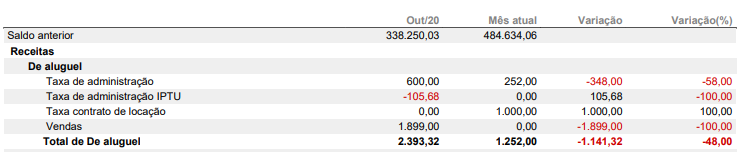
O relatório 015A é um dos principais relatórios utilizados no sistema como demonstrativo das receitas e despesas movimentadas na imobiliária. Nele você poderá consultar TODOS os lançamentos já realizados por meio de liquidação de Boletos e Despesas ou por lançamento de Movimentações Diretas realizadas dentro de um mês especifico ou para um Período específico, podendo trazer até no máximo um ano de informações. Sua base principal é: Data de CRÉDITO ou DÉBITO dos lançamentos.
Vamos começar?
Primeiramente, para acessar o relatório, vá em: Empresa > Relatórios > Busque pelo tópico 'Balancete' e Selecione a opção 'Demonstrativo de receitas e despesas '.

FILTROS DE PERÍODO:
Por padrão, o sistema já irá abrir o relatório com alguns filtros pré definidos. O filtro 'Primeira coluna' é referente ao período principal em que ele irá buscar os lançamentos.

O filtro 'Mais colunas' poderá ser utilizado para complementar as informações que você está buscando, trazendo um comparativo para o período que foi definido através de colunas que serão exibidas lado a lado para cada mês.
Nele você terá como opção trazer nas colunas adicionais informações como:
- Lançamentos referentes ao Mês anterior do período principal que está sendo filtrado na primeira coluna;
- Lançamentos referentes ao Mesmo mês filtrado na primeira coluna, porém do ano anterior;
- Lançamentos de Um único mês, que pode ser selecionado no calendário que será exibido ao marcar a opção;
- Lançamentos de Diversos meses, que pode ser utilizado para exibição de até 11 meses sequentes ao mês filtrado na coluna Principal.

Veja o exemplo de relatório com filtro para Julho de 2018 e mais colunas de diversos meses até 5 colunas:

COMPARAR COM PREVISÃO ORÇAMENTÁRIA (LADO A LADO):
Você também poderá comparar as informações com sua previsão orçamentária, porém é necessário que você já tenha a sua Previsão Orçamentária previamente preenchida para o período que está sendo solicitado, assim ele trará lado a lado o Previsto x Realizado:

FILTROS ADICIONAIS:
Você poderá determinar se o relatório trará detalhes de Todos os lançamentos ou Apenas de Receitas ou Apenas Despesas:

DETALHAR:
Marcando a opção 'Detalhado', o sistema irá habilitar mais duas opções de filtros: 'Com documento' e 'Com competência'. As opções são referentes a detalhes da DESPESAS apenas:

- Documento, se refere ao número da Nota Fiscal que pode ser inserida dentro dos detalhes das despesas;
- Competência é referente a Data do documento, também configurada no mesmo campo;
- A opção 'Com conta categoria' irá exibir o código da categoria do plano de contas que foi utilizada nos lançamentos.
Veja o exemplo:


Por fim, em Agrupar, você poderá agrupar lançamentos da mesma categoria. O filtro é destinado a compactar a quantidade de informações que serão exibidas. Será possível agrupa-lo por 2 níveis diferentes:

- 2° Nível do plano de contas: Irá exibir apenas contas principais de Receitas e Despesas e subcontas utilizadas nos lançamentos:

- 3° Nível do plano de contas: Irá exibir contas principais de Receitas e Despesas, contas pai e subcontas utilizadas nos lançamentos:

Após filtrar o relatório como deseja, basta clicar em 'Visualizar'. Você também poderá Exportar as informações para formato Excel ou CSV.
