Após realizar a homologação do seu sistema com o banco, você poderá adicionar uma ou várias despesas com pagamento via código de barras, transferência bancária ou DOC/TED em uma remessa e enviá-las ao banco para que o pagamento seja automatizado.
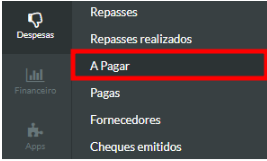
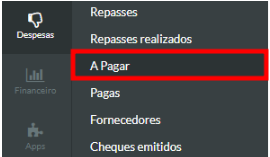
- Acesse o menu "Despesas" e clique na opção "A pagar".
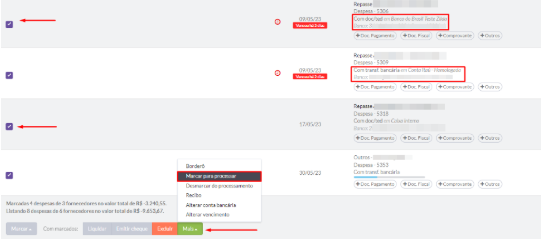
2. Selecione as despesas que deseja adicionar a remessa e siga até o final da página na opção "Mais" > "Marcar para remessa":
3. Feito isso, no quadro de "Resumo" o sistema apresentará a quantidade de despesas marcadas para remessa.
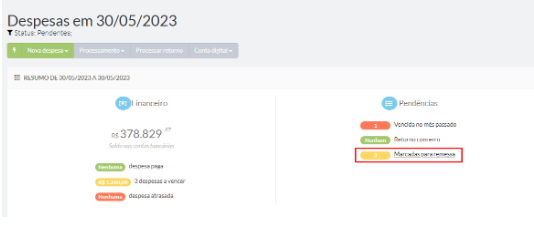
4. Clique sobre a quantidade de despesas e o sistema abrirá uma janela com informações sobre a remessa que será gerada:
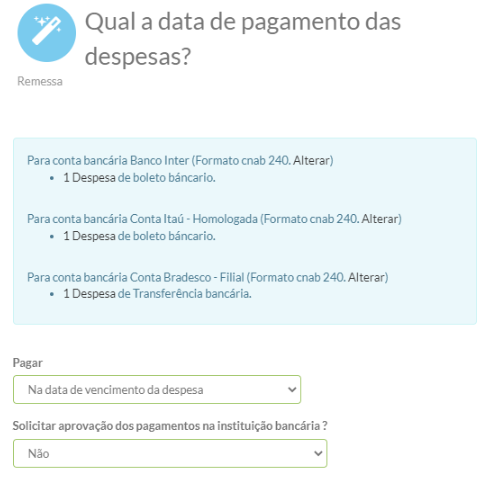
5. Defina se o banco deve pagar a despesa na data de vencimento, 1 dia antes do vencimento ou em outra data e se o mesmo deverá solicitar sua aprovação no banco, para que os pagamentos aconteçam: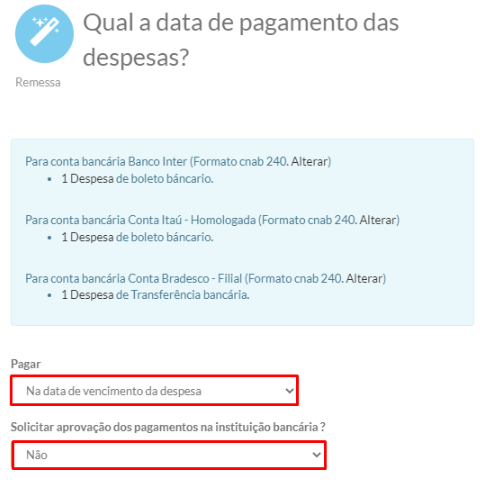
6. Ao clicar em "Gerar remessa", o sistema irá processar as informações das despesas e gerar um arquivo de texto que poderá ser baixado ao clicar em "Baixar remessa".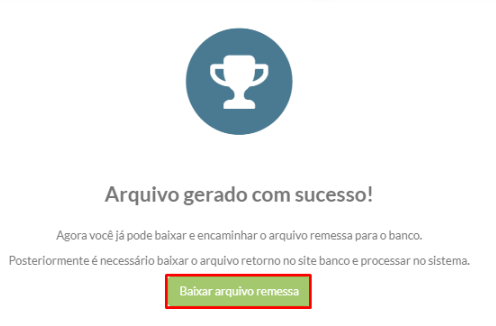
7. Para concluir o processo, basta fazer o upload do arquivo baixado no seu Internet Banking e aguardar o banco disponibilizar o arquivo de retorno, que confirmará o agendamento dos pagamentos.
Confirmando o agendamento das despesas.
Assim que a remessa de despesas é enviada ao banco, um arquivo de retorno é gerado para informar sobre o agendamento das despesas ou possíveis erros que precisam ser corrigidos.
- Acesse o seu Internet Banking e faça o download do arquivo de retorno disponibilizado pelo banco.
- No Sistema Superlógica, acesse o menu de "Despesas" e clique na opção "A pagar":
3. Localize a opção "Processar Retorno", busque pelo arquivo de retorno baixado em seu computador e processe-o no sistema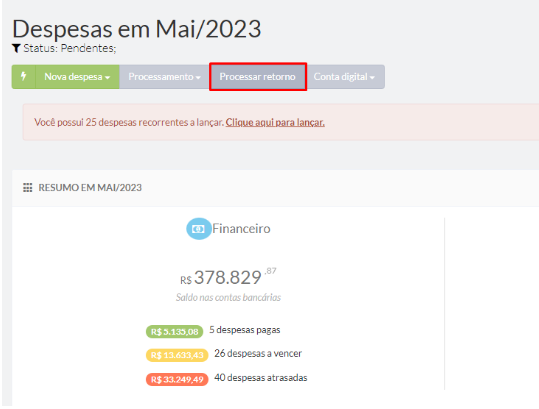
4. Aguarde a leitura do arquivo e confira as informações identificadas pelo sistema. Verifique se todas as despesas foram agendadas com sucesso ou se há erros que precisam ser corrigidos
5. Caso a despesa seja processada com sucesso, a régua de confirmação do agendamento ficará completamente verde:
6. Se a despesa tiver sido processada com erro, a régua de confirmação do agendamento ficará em vermelho. Nesse caso, entre em contato com o suporte para corrigir o problema:
Liquidando despesas automaticamente através do retorno bancário.
Por fim, é importante que a imobiliária acompanhe os pagamentos realizados pelo banco e faça o download do arquivo de retorno para processá-lo em seu sistema. Isso garantirá que a liquidação automática das despesas seja concluída com sucesso.
- Para processar o arquivo de retorno, basta acessar a tela de "Despesas a Pagar" e localizar a opção "Processar Retorno".
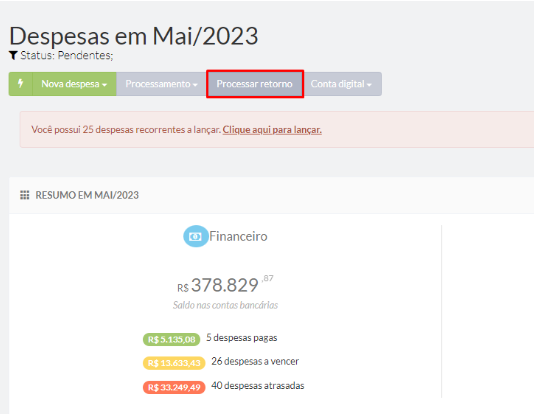
- Aguarde a leitura do arquivo pelo sistema e a liquidação automática será realizada conforme as orientações do banco:
